





































Cuando hablamos de mejorar el rendimiento de un portátil lento, la mayoría piensa en el procesador o la tarjeta gráfica. Sin embargo, hay un componente que marca una diferencia aún más notable en el día a día: el disco duro. Si todavía usas un disco mecánico tradicional (HDD), te sorprendería lo mucho que puedes ganar cambiando a un SSD (unidad de estado sólido).
✦ Ventajas de los SSD ✦
Velocidad muy superior
Un SSD NVMe puede leer a 7.000 MB/s. Un HDD convencional llega a 150 MB/s. La diferencia es inmediata y se nota en todo.
Arranque y carga instantáneos
Windows arranca en 10–15 segundos. Los juegos y programas cargan en segundos. La productividad mejora de forma drástica.
Sin partes móviles
Resiste golpes, vibraciones y caídas. Ideal para portátiles. No genera ruido ni vibración durante el uso.
Menor consumo energético
Consume entre 2 y 4 vatios en uso activo. Un HDD necesita entre 6 y 10 vatios. Más autonomía en portátiles.
Un SSD almacena datos en chips de memoria flash interconectados. Sin cabezales, sin platos giratorios, sin latencia mecánica. El resultado es una velocidad de acceso a datos que los discos mecánicos nunca podrán alcanzar físicamente.
NVMe vs SATA: no todos los SSD son iguales
Dentro de los SSD existe una diferencia crucial según el tipo de interfaz., no todos los portátiles permiten un disco NVMe. Los SSD SATA usan el mismo conector que los discos duros tradicionales y están limitados a unos 550 MB/s de velocidad de lectura. Son una mejora enorme sobre un HDD, pero no representan lo máximo que puede dar un SSD.
Los SSD NVMe, conectados directamente a la placa base mediante el slot M.2, aprovechan la interfaz PCIe para alcanzar velocidades de hasta 7.000 MB/s en generación 4. Para el sistema operativo, aplicaciones y juegos, la diferencia entre SATA y NVMe es perceptible. Para almacenamiento secundario, ambos son más que suficientes.
Tamaños (factor de forma)
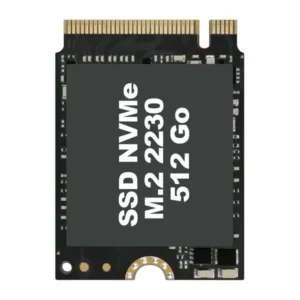
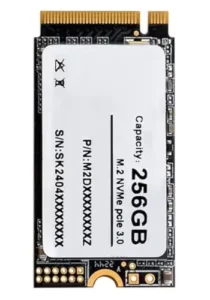
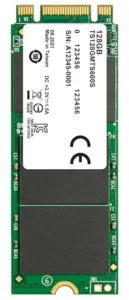
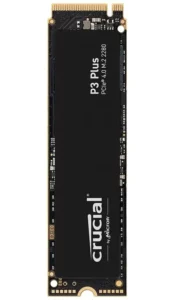
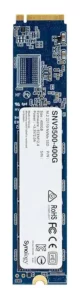
Todos los NVMe de consumo usan el estándar M.2 con ancho de 22 mm; lo que varía es la longitud: 30, 42, 60, 80 y 110 mm. El 2280 es el rey del mercado, presente en la mayoría de placas ATX y portátiles gaming. El 2230 ha ganado popularidad gracias a dispositivos como el Steam Deck y los ultrabooks. El 22110 es casi exclusivo de servidores y NAS empresarial.
Generaciones PCIe
PCIe (Peripheral Component Interconnect Express) es el bus de comunicación de alta velocidad que conecta componentes internos directamente a la CPU, a la placa base, a la gráfica, tarjeta de red, capturadorasy cualquier periférico que necesite gran ancho de banda hacia la CPU.
Cada generación dobla aproximadamente el ancho de banda respecto a la anterior. El salto de PCIe 3.0 a 4.0 fue revolucionario en gaming (carga de mapas, assets sin streaming). PCIe 5.0 es actualmente la frontera de alto rendimiento con hasta 14 GB/s, pero genera más calor y requiere disipadores robustos. PCIe 6.0 está aún en fase de especificación para el mercado de consumo.
| Generación | Velocidad lectura | Velocidad escritura | IOPS (4K) | Compatibilidad | Estado |
|---|---|---|---|---|---|
| PCIe 3.0 × 4 | 3,500 MB/s | 3,000 MB/s | 600K | Ryzen 3000 · Intel 10ª gen | legacy |
| PCIe 4.0 × 4 | 7,000 MB/s | 6,500 MB/s | 1,000K | Ryzen 5000 · Intel 12ª gen | dominante |
| PCIe 5.0 × 4 | 14,000 MB/s | 12,000 MB/s | 2,000K | Ryzen 7000 · Intel 13ª gen | actual alta gama |
| PCIe 6.0 × 4 | ~28,000 MB/s | ~24,000 MB/s | 4,000+K | Próxima generación | futuro |
TBW / TPL y capas de seguridad
El TBW/TPL (Terabytes / Petabytes Written) mide la vida útil garantizada de un SSD: la cantidad máxima de datos que el fabricante garantiza que se pueden escribir antes de que el disco pueda fallar. A mayor capacidad, mayor TBW.
*Un usuario doméstico que escribe ~20 GB/día tarda más de 80 años en agotar 600 TB de TBW.*
Sobre las capas de seguridad, lo más relevante es el cifrado AES-256 en hardware (transparente y sin coste de rendimiento), el Secure Erase criptográfico del estándar NVMe 1.3+ que hace los datos irrecuperables en milisegundos, y la Power Loss Protection en modelos empresariales, que evita la corrupción de datos en cortes de luz repentinos usando condensadores físicos en la placa del disco.
Capas de seguridad en NVMe
Dudas habituales sobre el cambio de HDD a SSD
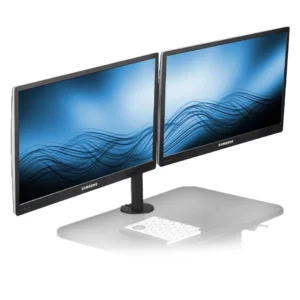
Como conectar dos o más pantallas externas a mi portátil
Lo primero y mas importante es conectar los monitores Antes de empezar a configurar Windows, es importante asegurarse de que los monitores que quieres enchufar

Financiación: Paga a plazos tu portátil o móvil
PAGA EN 3 PLAZOS SIN INTERESES La forma rápida y segura de financiar la compra de tu portátil Lenovo con la seguridad de PayPal. Sólo

Halloween Premium
Te regalamos 1 juego: Blood of Dawnwalker 🎮 Al comprar equipo PC gaming HALLOWEEN PROMO: 12% DE DESCUENTO* Elige tu portátil en XenonPC hasta el