




















Vamos a explicarte cómo conectar tu móvil Motorola a tu ordenador, de manera que puedas transferir archivos desde tu Motorola a tu PC de sobremesa o portátil Lenovo.
¿Como conectar tu Motorola mediante cable a un ordenador?
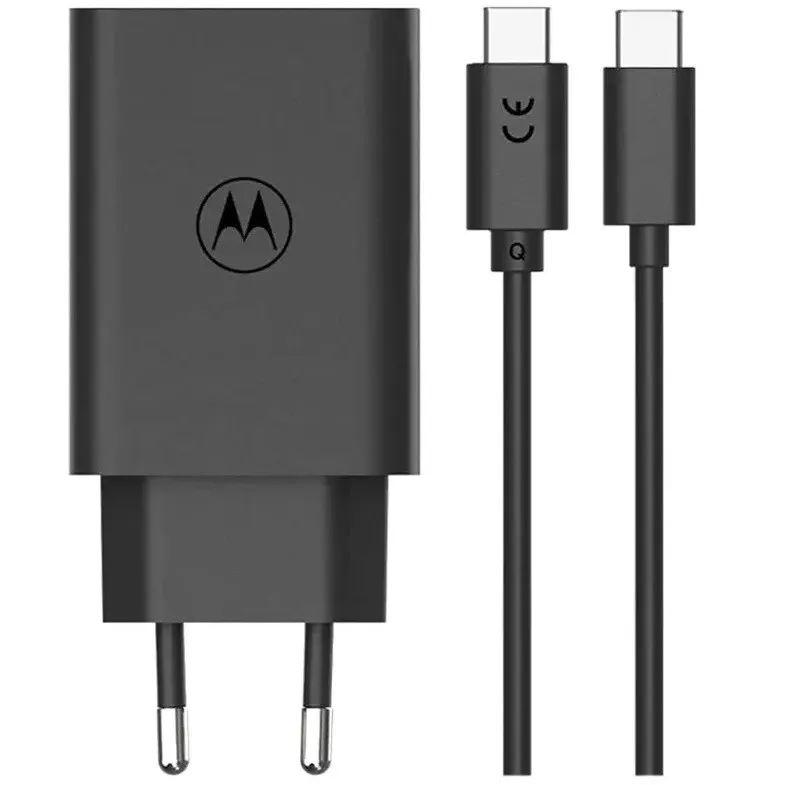
Conecta tu Motorola físicamente al ordenador con su cable original. Lo más recomendable, es utilizar siempre el cable que te viene como cargador, ya que suele tener el extremo que se conecta al móvil con el puerto adecuado, y el otro extremo con un USB que se conecta al enchufe, pero que también puedes conectar al ordenador.
En caso de que no podamos usar el cable original, porque tiene el cabezal del enchufe fijo o porque en el otro extremo hay un puerto que no tienes en tu PC, tendrás que comprar uno compatible. Fíjate en la imagen de abajo, si identifica tu móvil tiene USB de tipo C o un Micro-USB. Una vez identificado, compra un cable que tenga en un extremo ese conector y en el otro un puerto USB para tu ordenador.
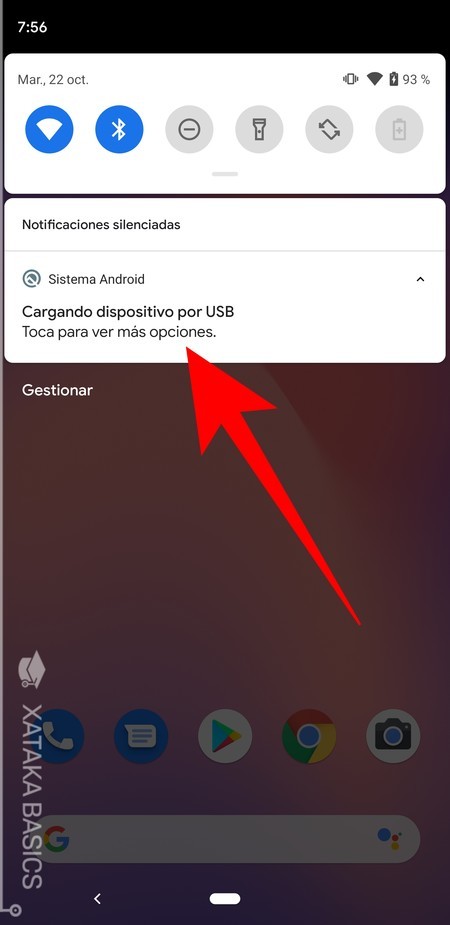
Cuando conectes el móvil al ordenador pueden pasar dos cosas. Puede que se empiece a cargar y directamente se abra una ventana del explorador para empezar a ver el contenido del móvil, y pude que sólo pase lo primero y no puedas acceder al contenido. En este caso, pulsa sobre la notificación Cargando dispositivo por USB que te aparecerá, y donde ya ves que te indican que toques en ella para ver más opciones.
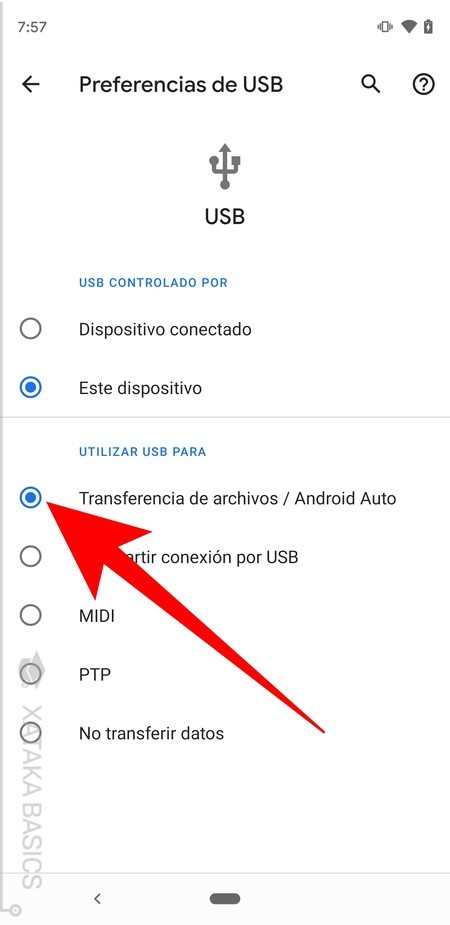
Se abrirá la pantalla en el menú Preferencias de USB, donde puedes configurar qué quieres que haga el móvil al conectarlo al ordenador en el que lo tienes ahora mismo. En la sección de USB controlado por, es recomendable que dejes marcado Este dispositivo como viene por defecto. Y en Utilizar USB para, tienes las siguientes opciones que te vamos a decir, aunque dependiendo del fabricante y la versión de Android de tu móvil puede que algunas cambien o directamente no estén.
- Transferencia de archivos / Android Auto: Es el modo con el que puedes transferir archivos entre tu móvil y el dispositivo al que lo tienes conectado, tanto un PC como el sistema Android Auto de tu coche.
- Compartir conexión por USB: Una alternativa a crear un punto de acceso en Android, ya que cuando actives esta opción, el móvil hará las veces de router para que el dispositivo conectado con él por USB pueda acceder a Internet mediante la conexión que tengas en tu móvil, ya sea la WiFi o el 3G, 4G o 5G.
- MIDI: Un método dirigido a los músicos para poder interactuar con instrumentos u ordenadores con el estándar MIDI (Musical Instrument Digital Interface). Permite que tu Android actúe como un host USB para controlar periféricos USB con este estándar.
- PTP: Su nombre viene de Picture Transfer Protocol, y es un estándar para transferir sólo las fotos de tu móvil al PC. Es bueno en el caso de que quieras limitarte a eso, y que si no estás solo frente al PC, la persona que esté mirándolo tenga que centrarse en las fotos y no vea ninguno de los otros archivos internos del móvil.
- No transferir datos: Como el nombre indica, cuando conectes tu móvil Motorola al PC por USB no se transferirá ningún dato, sino que se limitará a cargar la batería.
Por lo tanto, cuando llegues a este menú lo único que debes hacer es seleccionar la opción de transferir archivos. Sin tener que hacer nada más, con sólo seleccionar esta casilla verás que el dispositivo se reconecta solo al ordenador, y que cuando vuelve a cargar ya puedes acceder a su contenido a través del explorador de archivos.
Métodos sin cables: Airdroid
También hay otros métodos para poder conectar el móvil a tu ordenador. Por ejemplo está el clásico Airdroid. Sólo tienes que bajarte la app desde Google Play, y en ella pulsar en el botón de escanear código. Luego vas a web.airdroid.com para que se te muestre el código QR que has de escanear y boom, habrás realizado la conexión y ya podrás acceder a todo el contenido de tu Motorola desde tu navegador. Sólo recuerda que tanto el PC como el móvil deben compartir la misma WiFi.
Otra aplicación recomendada es Tu Teléfono de Microsoft, que permite hasta hacer llamadas desde tu ordenador Lenovo con tu móvil Motorola. Eso sí, sólo puedes acceder a fotos, notificaciones, SMS y otros elementos, nada de navegar por el interior del móvil. La configuración es extremadamente sencilla, sólo debes bajarte la app para Windows y para Android, e iniciar sesión en ambas con la misma cuenta de Microsoft.
1 comentario en “Conecta tu Motorola al PC vía cable USB”
Hay alguna opción para conectar USB a la pc pero que la no reciba carga ?