























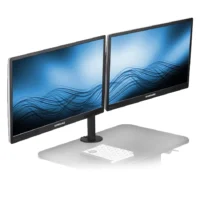




Lo primero y mas importante es conectar los monitores
Antes de empezar a configurar Windows, es importante asegurarse de que los monitores que quieres enchufar están bien conectados (VGA, HDMI, audio, etc). Como hacerlo depende del tipo de monitor que tengas y de los conectores que posea tu ordenador.
Configuración de Windows para conectar monitores
Una vez conectados apropiadamente, al encender el ordenador Windows debería detectar automáticamente el nuevo monitor y debería aparecer un segundo escritorio en la otra pantalla.
De no ser el caso, deberemos ir a Inicio > Configuración del sistema > Sistema > Pantalla y una vez dentro tendremos que darle a la opción que pone «detectar«:

Debería reconocer la segunda pantalla a partir de ahora, y los escritorios por defecto se verían asi:

Cambiar entre los modos de pantalla
Si quieres cambiar la forma de visualización por defecto de windows, solo tienes que presionar las teclas Windows + P y se abrira un menu que permite seleccionar el modo de visualización:

Por defecto esta el modo ampliar que nos muestra un escritorio alargado tal como se ve en la imágen anterior, los modos «Solo pantalla del pc» y «Solo segunda pantalla» nos muestran solo la primera y segunda pantalla respectivamente, con el escritorio original, y el modo «duplicado» hace que el escritorio normal se repita en ambas pantallas.
Podemos seguir conectando más pantallas externas, 2 o más pantallas externas, es decir 3 en total con la del portátil o incluso más pantallas ya sólo depende de la capacidad de nuestra tarjeta gráfica. Si nuestro equipo incluye una segunda tarjeta gráfica o gráfica dedicada, esta suele aumentar dicha capacidad para conectar varias pantallas.
Para que un portátil Lenovo con Windows pueda conectar 2 pantallas externas o más, nuestra tarjeta gráfica debe cumplir:
Todas las Condiciones Mínimas
Dos o más salidas de Video
- La tarjeta gráfica debe soportar al menos dos salidas de video simultáneamente (HDMI, DisplayPort, USB-C con soporte para salida de video, Mini DisplayPort, Thunderbolt).
- Uso de Adaptadores y Docks:
Si tu portátil no tiene suficientes puertos de video, considera usar adaptadores o estaciones de acoplamiento (docks) que permitan conectar múltiples monitores a través de un único puerto, por ejemplo, un dock Thunderbolt que tenga múltiples salidas HDMI o DisplayPort.
Resolución y Frecuencia de Actualización
- La tarjeta gráfica debe ser capaz de manejar al menos 1920×1080 (Full HD) a 60Hz para cada una de las pantallas externas.
- Verificar la Capacidad de la Tarjeta Gráfica: Investiga las especificaciones de la tarjeta gráfica de tu portátil. Puedes usar herramientas de software para obtener esta información:
- Windows: Usa el Administrador de dispositivos y busca bajo Adaptadores de pantalla para identificar la tarjeta gráfica.
- Software de diagnóstico: Usa herramientas como GPU-Z, Speccy, o el software de control de la tarjeta gráfica (Nvidia Control Panel, AMD Radeon Settings, Intel Graphics Command Center).
Memoria de Video (VRAM)
- Aunque no hay un valor exacto mínimo, una tarjeta gráfica con al menos 1GB de VRAM debería ser suficiente para manejar dos pantallas externas en Full HD para tareas básicas.
- Más VRAM para Tareas Intensivas: Para tareas más intensivas como edición de video, gráficos 3D o juegos, se recomienda al menos 2GB de VRAM.
Compatibilidad de Drivers
- Los controladores de la tarjeta gráfica deben estar actualizados para asegurar la compatibilidad con múltiples monitores y para aprovechar las últimas optimizaciones y correcciones de errores.
Pasos para Configurar Múltiples Monitores
- Conectar las Pantallas: Use los puertos de video disponibles en el portátil para conectar las pantallas adicionales. Si es necesario, use adaptadores o un dock compatible.
- Configurar en el Sistema Operativo:
- Windows:
- Vaya a Configuración > Sistema > Pantalla .
- Aquí puede identificar, extender o duplicar pantallas, y ajustar la resolución y orientación de cada monitor.
- Windows:
Ejemplos de Tarjetas Gráficas Integradas
Intel UHD Graphics 620/630
- Número de Monitores Soportados: Hasta 3 monitores.
- Resolución Máxima por Monitor: 4096×2304 a 60Hz (DisplayPort), 3840×2160 a 60Hz (HDMI).
- Modelos de Lenovo: Común en portátiles Lenovo ThinkPad y IdeaPad con procesadores Intel de 8ª y 9ª generación.
AMD Radeon Vega 8
- Número de Monitores Soportados: Hasta 3 monitores.
- Resolución Máxima por Monitor: 4096×2160 a 60Hz.
- Modelos de Lenovo: Común en portátiles Lenovo con procesadores AMD Ryzen 5.
Ejemplos de Tarjetas Gráficas Dedicadas
Nvidia GeForce MX150/MX250
- Número de Monitores Soportados: Hasta 3 monitores.
- Resolución Máxima por Monitor: 5120×3200 a 60Hz.
- Modelos de Lenovo: Lenovo IdeaPad y ThinkPad de gama media.
Nvidia GeForce GTX 1650
- Número de Monitores Soportados: Hasta 3-4 monitores.
- Resolución Máxima por Monitor: 7680×4320 a 60Hz (8K) en DisplayPort.
- Modelos de Lenovo: Lenovo Legion y algunos modelos ThinkPad de alta gama.
AMD Radeon RX 560X
- Número de Monitores Soportados: Hasta 4 monitores.
- Resolución Máxima por Monitor: 5120×2880 a 60Hz.
- Modelos de Lenovo: Algunos modelos de Lenovo IdeaPad y Legion.
AMD Radeon RX7900 XT y otras tarjetas con tecnología Eyefinity
- Número de Monitores Soportados: Hasta 5 monitores externos, 6 en total.
- Resolución Máxima por Monitor: 8K (7680×4320) a 60Hz y 120Hz con DSC
- Modelos de Lenovo: Algunos modelos de Lenovo Legion y Lenovo Thinkpad
- Requiere instalar el software AMD Adrenalin Edition 24.x o más
-
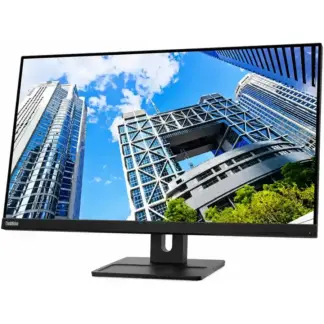

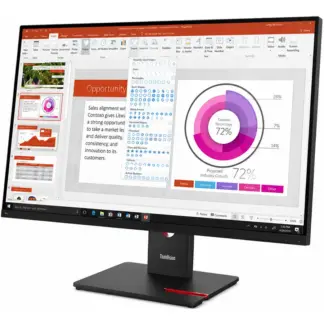
Monitor ThinkVision 4K UHD
¡Oferta! Rango de precios: desde 399 € hasta 449 € Seleccionar opciones Este producto tiene múltiples variantes. Las opciones se pueden elegir en la página de producto -
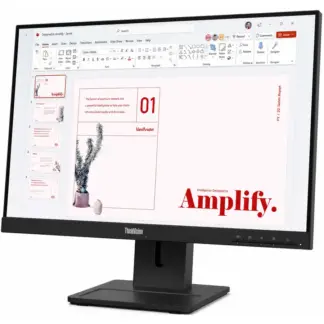
Monitor ThinkVision 3K QHD
¡Oferta! Rango de precios: desde 229 € hasta 249 € Seleccionar opciones Este producto tiene múltiples variantes. Las opciones se pueden elegir en la página de producto -
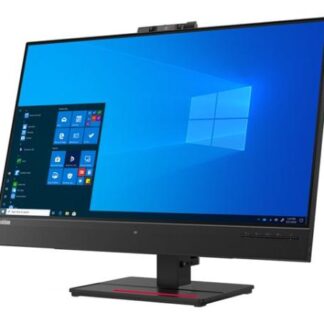
Monitor ThinkVision 2K FHD
¡Oferta! Rango de precios: desde 149 € hasta 159 € Seleccionar opciones Este producto tiene múltiples variantes. Las opciones se pueden elegir en la página de producto -
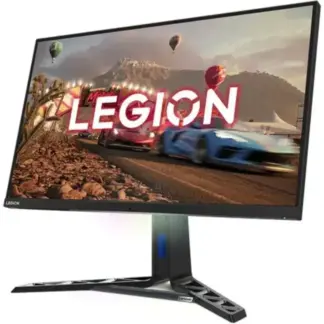
Monitor ThinkVision T27 cámara+micro+altavoces
349 € Seleccionar opciones Este producto tiene múltiples variantes. Las opciones se pueden elegir en la página de producto -
Monitor Lenovo Legion 4K UHD
¡Oferta! El precio original era: 799 €.649 €El precio actual es: 649 €. Seleccionar opciones Este producto tiene múltiples variantes. Las opciones se pueden elegir en la página de producto -
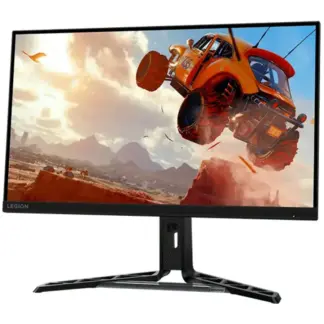
Monitor Lenovo Legion 3K QHD
¡Oferta! El precio original era: 299 €.199 €El precio actual es: 199 €. Seleccionar opciones Este producto tiene múltiples variantes. Las opciones se pueden elegir en la página de producto -
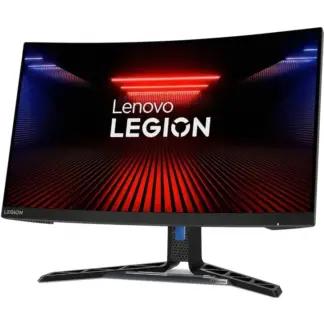
Monitor Lenovo Legion 2K FHD
¡Oferta! Rango de precios: desde 139 € hasta 169 € Seleccionar opciones Este producto tiene múltiples variantes. Las opciones se pueden elegir en la página de producto -

Monitor Lenovo G32 Gaming
¡Oferta! El precio original era: 499 €.339 €El precio actual es: 339 €. Seleccionar opciones Este producto tiene múltiples variantes. Las opciones se pueden elegir en la página de producto -

Monitor Lenovo 4K UHD
¡Oferta! El precio original era: 399 €.369 €El precio actual es: 369 €. Seleccionar opciones Este producto tiene múltiples variantes. Las opciones se pueden elegir en la página de producto -
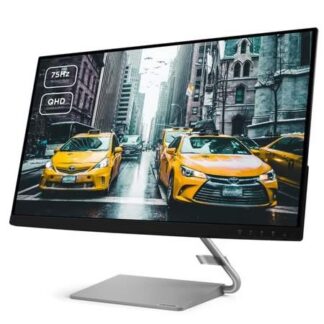
Monitor Lenovo 3K QHD
¡Oferta! El precio original era: 299 €.199 €El precio actual es: 199 €. Seleccionar opciones Este producto tiene múltiples variantes. Las opciones se pueden elegir en la página de producto -

Monitor curvo ThinkVision T34w 4K
¡Oferta! El precio original era: 599 €.429 €El precio actual es: 429 €. Seleccionar opciones Este producto tiene múltiples variantes. Las opciones se pueden elegir en la página de producto -
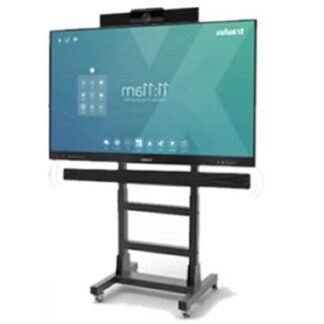
Monitor Interactivo TRAULUX 86″
¡Oferta! El precio original era: 2,999 €.2,699 €El precio actual es: 2,699 €. Añadir al carrito