


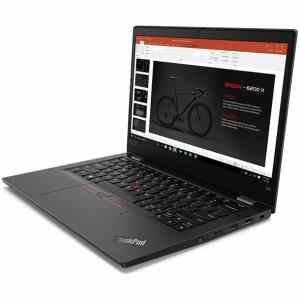


































MÉTODO B: OCuLink (Máximo rendimiento)
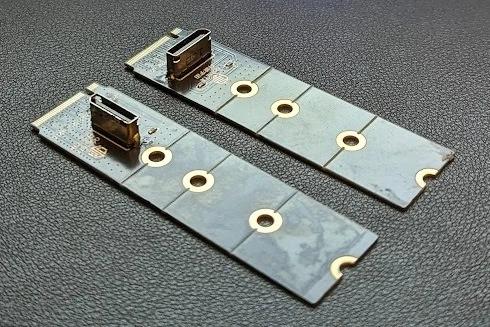
- Adaptador M.2 a OCuLink
- Cable OCuLink (20-40€)
- Fuente de alimentación de PC (50-250€)
- Tarjeta gráfica
- Riser PCIe (opcional, 20€)
- Apaga y abre el portátil
- Localiza el slot M.2 (donde está el SSD)
- Instala el adaptador M.2 a OCuLink
- Pasa el cable por una ranura o haz un agujero en la carcasa
- Conecta el otro extremo a la tarjeta gráfica o a una caja con fuente
- Conecta la fuente de alimentación a la GPU (cables de 6/8 pines)
- Enciende todo y configura los drivers
- Apaga y desconecta completamente
- Retira la tapa inferior (varía según modelo)
- Localiza el SSD M.2 (generalmente bajo una cubierta metálica)
- Retira el tornillo del SSD M.2 existente
- Desliza cuidadosamente el SSD hacia arriba y retíralo
- Conecta el adaptador M.2 a OCuLink en el mismo slot
- Fija con el tornillo original
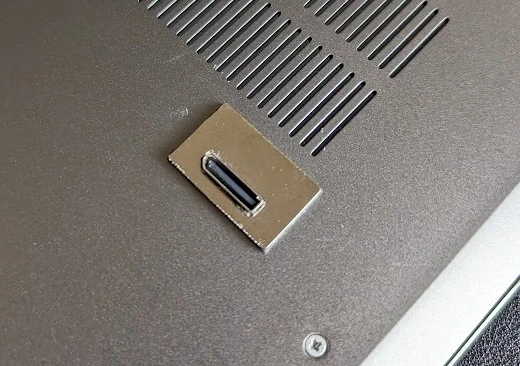
- Identifica una salida limpia (ranura de ventilación, bahía de expansión)
- Pasa el cable OCuLink sin doblajes agudos (radio mínimo 3cm)
- Cierra la carcasa del portátil
- Conecta el cable OCuLink al riser o caja donde está la GPU
- Conecta la fuente de alimentación a la GPU (cables de 6/8 pines)
- Enciende la fuente PRIMERO, luego el portátil
- Entra en BIOS (generalmente F2 o DEL al arrancar)
- Desactiva «Secure Boot» si es necesario
- Activa «Above 4G Decoding» si está disponible
- Guarda y reinicia
💡 TIP: Recomendación para instalación OCuLink:
En las instalaciones con conexión OCuLink, recomendamos usar un soporte (stand) para portátil que eleve el equipo.
Esto se debe a que el cable OCuLink suele conectarse por la parte inferior del portátil, y al levantarlo se evita que el cable quede presionado, doblado o resulte molesto durante el uso diario.
Además, elevar el portátil mejora la comodidad, la organización del espacio de trabajo y favorece una mejor ventilación, ayudando a mantener el equipo en condiciones óptimas.
Por estos motivos, el uso de un stand es una solución sencilla y muy recomendable para una instalación limpia, segura y cómoda con OCuLink.
Soporte para OCuLink
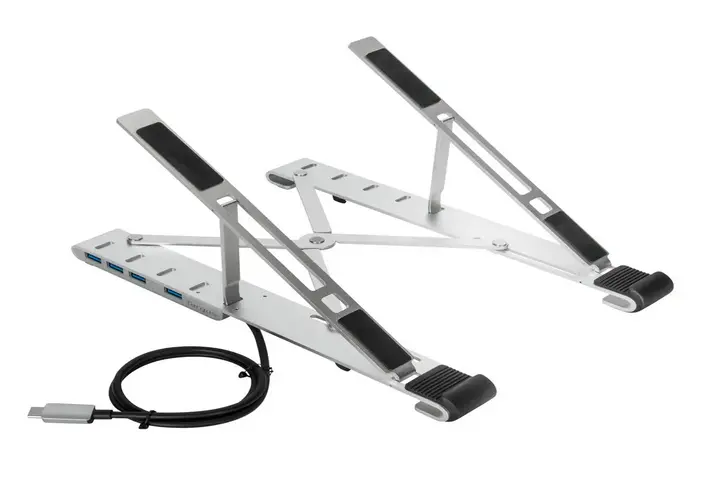
Si usas OCuLink, recomendamos un stand para elevar el equipo y proteger el cable que sale por la parte inferior.
💰 Presupuesto Estimado
Caja eGPU: 350€ – 500€ Tarjeta Gráfica: 350€ – 2500€Total: Desde 700€
Problemas Frequentes
Problema 1: «Windows no detecta la eGPU»
- ✅ Verifica que el puerto sea Thunderbolt (no USB-C normal)
- ✅ Actualiza BIOS y drivers de chipset
- ✅ En OCuLink, verifica que el slot M.2 sea PCIe (no SATA)
Problema 2: «Menor rendimiento de lo esperado»
- ✅ Conecta el monitor directamente a la eGPU, no al portátil
- ✅ Configura el plan de energía en «Alto rendimiento»
- ✅ Desactiva la gráfica integrada en Administrador de dispositivos
Problema 3: «La eGPU se desconecta sola»
- ✅ Usa cables certificados de menos de 50cm si es posible
- ✅ En OCuLink, asegura bien los tornillos del conector
- ✅ Verifica que la fuente de alimentación tenga suficientes vatios
Problema 4: «Error Code 12» (recursos insuficientes)
- ✅ Actualiza BIOS a la última versión
- ✅ Activa «Above 4G Decoding» en BIOS si está disponible
- ✅ Desactiva dispositivos no usados (WiFi, Bluetooth, puertos SATA)
VENTAJAS : POR QUÉ NUESTROS CLIENTES ELIGEN eGPU
1. Escalabilidad Inteligente
2. Dualidad Perfecta
- Portátil de 1,3kg para reuniones, 10 horas de batería
- Estación gaming 4K con ray tracing máximo
3. Silencio Cuando Importa
4. Conectividad Profesional
DESVENTAJAS REALES: XenonPC NO OCULTA NADA
1. El «Impuesto de Conexión»
- Thunderbolt: -15% de FPS respecto a sobremesa equivalente
- OCuLink: -8% de FPS (mucho más aceptable)
2. Inversión Inicial Elevada
| Componente | Rango de precio |
|---|---|
| Caja eGPU Thunderbolt | 350-500€ |
| Kit OCuLink + fuente | 150-250€ |
| Tarjeta gráfica (RTX 4060-4090) | 350-2000€ |
| Inversión total | 500-2500€ |
3. Compatibilidad No Universal
4. Curva de Aprendizaje
📊 TABLA COMPARATIVA FINAL
| Solución | Rendimiento | Precio | Dificultad | Ideal para |
|---|---|---|---|---|
| eGPU Thunderbolt | ⭐⭐⭐⭐ | 800-2500€ | Media | Usuarios que valoran comodidad |
| eGPU OCuLink | ⭐⭐⭐⭐⭐ | 500-2500€ | Alta | Entusiastas que buscan máximo rendimiento |
| PC Gaming nuevo | ⭐⭐⭐⭐⭐ | 800-4000€ | Baja | Mejor rendimiento por euro invertido |
| Portátil Gaming | ⭐⭐⭐ | 1000-2500€ | Ninguna | Todo en uno, sin complicaciones |
¿VALE LA PENA? NUESTRA RECOMENDACIÓN
✅ SÍ te conviene si:
- Tienes un portátil potente (CPU moderna) pero gráfica integrada débil
- Necesitas potencia gráfica solo en casa (no 24/7)
- Valoras la portabilidad del portátil para trabajar fuera
- Ya tienes una buena tarjeta gráfica de un PC viejo
❌ NO te conviene si:
- Tu portátil no tiene Thunderbolt ni slot M.2 libre
- Buscas la mejor relación calidad-precio (mejor un PC de escritorio nuevo)
- Necesitas gráfica potente siempre (mejor un portátil gaming)
- No te gusta «trastear» con configuraciones técnicas
CONCLUSIÓN
- Si buscas comodidad y tienes presupuesto: Thunderbolt
- Si buscas máximo rendimiento y no te importa «trastear»: OCuLink
- Si buscas la mejor inversión: Considera un PC de escritorio dedicado