


























×

Filtros

Ordenar por
Rango de Precio (€)
-

Comparativa ASUS ZenBook Duo vs Lenovo Yoga Book
El ASUS Zenbook DUO y el Lenovo Yoga Book 9i…
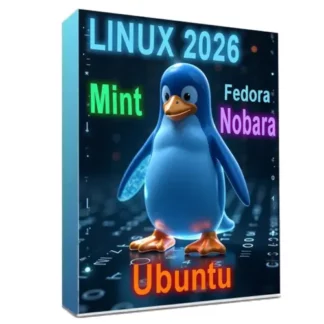
Linux Gaming con NVIDIA y Proton: Crimson Desert a máximo rendimiento
Linux ha dado un salto enorme en los últimos años…
Más velocidad en tu PC cambiando a SSD
Cuando hablamos de mejorar el rendimiento de un portátil lento,…
¿Cómo elegir el mejor modelo de la gama Lenovo ThinkPad?
Te ayudamos a escoger el portátil de la gama ThinkPad…
Ventajas de la Inteligencia Artificial en Local
IA Local: Recupera el Control, Elimina la Latencia y Protege…
Portátiles ThinkPad con más batería
Portátiles Lenovo ThinkPad con mejor batería (2026) En esta actualización…
Sorteos 2026: Primer sorteo Motorola G15 Power
Para abrir fuego, sorteamos un Motorola Moto G15 Power nuevo…
Procesador Intel y AMD con Inteligencia Artificial
Por primera vez, Intel y AMD han sacado procesadores que…
×

Filtros

Ordenar por
Rango de Precio (€)
-
pinguino jugando

Linux Gaming con NVIDIA y Proton: Crimson Desert a máximo rendimiento

Linux ha dado un salto enorme en los últimos años en el mundo del gaming, hasta el punto de que hoy instalar Linux para gaming es una alternativa real a Windows. Se han invertido recursos enormes en hacer que los juegos de Windows funcionen en Linux sin que el usuario tenga que hacer nada especial.

El resultado es que hoy más de 20.000 juegos son compatibles en Linux, incluyendo la gran mayoría de títulos AAA. En esta guía documentamos nuestra experiencia real instalando Nobara y Pop!_OS en un Legion 5 Pro con RTX 4070 para jugar a Crimson Desert.

Comparativa entre distros Linux

La elección de distribución impacta directamente en drivers, HDR, estabilidad y experiencia general. Esta tabla recoge lo que importa para gaming con RTX. Pop!_OS destaca como la mejor opción gracias a su soporte HDR con KDE en Wayland.

CaracterísticaBazzitePop!_OSNobara
Facilidad de uso Máxima Alta Media-alta
Soporte NVIDIA Bueno Excelente Muy bueno
Kernel gaming optimizado Sí Parcial Sí, avanzado
Actualización sin romper sistema Atómico Tradicional Tradicional
Streaming / OBS Funcional Funcional Optimizado
Personalización profunda Limitada Alta Total
Gaming + productividad Parcial Excelente Excelente
Ideal para portátiles Pasable Muy bueno Bueno

💡 Nota: HDR es el factor diferencial en 2025. Pop!_OS con KDE en Wayland ofrece la mejor compatibilidad HDR con GPUs NVIDIA RTX — algo que Nobara y Bazzite aún tienen en fase experimental.

Pop!_OS — El Sistema para GPUs NVIDIA pop os logo

Pop!_OS nació para resolver el mayor problema histórico del gaming en Linux: los drivers de NVIDIA. System76, fabricante de hardware Linux, creó una distribución donde los drivers propietarios son ciudadanos de primera clase, no un parche sobre la marcha.

  • ISO NVIDIA dedicada: drivers propietarios ya integrados desde el primer arranque
  • HDR funcional con KDE Plasma en Wayland — el diferencial en 2025
  • Hybrid Graphics Switch: cambia entre GPU integrada y NVIDIA sin reiniciar
  • Basada en Ubuntu LTS: máxima compatibilidad y comunidad masiva
  • COSMIC Desktop propio en Rust: rápido, fluido, bajo consumo de recursos
  • Sin conflictos de repositorios ni errores GPG

Nobara — Rendimiento Sin Compromisos

nobara logo

Nobara es la distribución creada por el desarrollador detrás de Proton-GE. Quien mejor entiende los problemas del gaming en Linux construyó su propio sistema operativo para resolverlos todos de una vez.

  • Kernel gaming con Fsync, futex2 y BORE scheduler para menor latencia
  • OBS Studio con parches de baja latencia — ideal para streamers
  • Wine y Winetricks preinstalados con todas las dependencias
  • MangoHud preconfigurado para monitorización de FPS, GPU, temperatura
  • Repositorio Terra puede dar errores GPG ocasionales en instalaciones nuevas

Bazzite — Experiencia Consola en tu PC

bazzite logoSi alguna vez quisiste la simplicidad de una consola con el poder de un PC gaming, Bazzite es exactamente eso. Es el sucesor espiritual de SteamOS para sobremesa.

  • Actualizaciones atómicas: si algo falla, vuelve automáticamente al estado anterior
  • Proton-GE preinstalado y configurado desde el primer momento
  • Modo gaming tipo Steam Deck incluido — ideal para televisor y mando
  • Sistema inmutable: no puedes corromperlo con instalaciones incorrectas
  • Personalización limitada comparado con Pop!_OS y Nobara

Guía Paso a Paso: Pop!_OS con KDE para Gaming con HDR

Todo lo aprendido en instalaciones reales. Sin pasos innecesarios, sin suposiciones.

Paso 1 — Descargar la ISO correcta (versión NVIDIA)

Pop!_OS publica dos versiones: una genérica y una con drivers NVIDIA integrados. Descarga siempre la versión NVIDIA desde system76.com.

 Atención: Si descargas la ISO genérica, los drivers NVIDIA no estarán incluidos y tendrás que instalarlos manualmente después.

Paso 2 — Instalar KDE Plasma para HDR

Pop!_OS viene con COSMIC por defecto. Para HDR con NVIDIA necesitas KDE Plasma en Wayland:

sudo apt install kde-plasma-desktop -y

sudo reboot

En la pantalla de login selecciona Plasma (Wayland) antes de entrar.

Paso 3 — Verificar drivers NVIDIA

nvidia-smi

Debe mostrar la información de tu GPU con la versión del driver. Si no responde:

sudo apt install nvidia-driver-535 -y && sudo reboot

Paso 4 — Activar HDR en KDE Plasma

Con KDE 6.1+ y Wayland el HDR está disponible para NVIDIA RTX:

Configuración del sistema → Pantallas → HDR → Activar

Atención: HDR en Linux con NVIDIA sigue siendo experimental en 2025. X11 no lo soporta — necesitas Wayland obligatoriamente.

Consejo: Asegúrate de que HDR está activado también en el menú de configuración del monitor o TV. En Windows se activa desde

Configuración → Sistema → Pantalla → HDR

Paso 5 — Instalar Steam

sudo apt install steam -y

Atención: Usa el repositorio de Pop!_OS/Ubuntu. No instales el .deb de la web oficial de Steam directamente — puede dar conflictos de dependencias.

Paso 6 — Activar Proton en Steam

Proton viene desactivado por defecto — el error más frecuente entre usuarios nuevos.

Steam → Configuración → Compatibilidad → Activar ‘Habilitar Steam Play para todos los títulos’ → Seleccionar Proton Hotfix

Nota: Para Crimson Desert específicamente, Proton Hotfix es más estable que Proton Experimental con drivers NVIDIA 595. Valve incluyó un fix específico para este juego en esa rama.

Paso 7 — Configurar Crimson Desert en Steam

Steam → clic derecho en Crimson Desert → Propiedades → Compatibilidad → forzar Proton Hotfix

En General → Opciones de lanzamiento añade:

PROTON_ENABLE_NVAPI=1 DXVK_ASYNC=1 %command%

Paso 8 — Optimización NVIDIA RTX

sudo nvidia-smi -pm 1

sudo apt install vulkan-tools -y

vulkaninfo | grep «GPU id»

Atención: Crimson Desert usa Denuvo DRM. Cambiar de versión de Proton cuenta como una instalación — tienes un límite de 5 diarias. Si las superas, quedas bloqueado 24 horas. Decide la versión de Proton antes de experimentar.

Consejo: Consulta protondb.com antes de lanzar cualquier juego nuevo — la comunidad reporta qué versión de Proton funciona y qué variables de entorno usar para cada título.

Limitaciones Reales que Debes Conocer

Linux gaming ha avanzado enormemente, pero hay fricciones reales. Conocerlas evita frustraciones.

  • HDR experimental: funcional en Wayland + KDE con NVIDIA pero aún en desarrollo activo
  • Versión de drivers fija: en Nobara solo estaba disponible el driver 595 vía DNF, complicando downgrades
  • Conectar segunda pantallas es un poquito más complicado, puede requerir comandos adicionales, menos automático que Windows
  • Denuvo DRM: límite de 5 cambios de versión Proton al día — planifica antes de experimentar

Referencia Rápida de Comandos — Pop!_OS / Ubuntu

Acción

Comando

Verificar GPU NVIDIA

nvidia-smi

Instalar Steam

sudo apt install steam -y

Verificar Vulkan

vulkaninfo | grep GPU

Persistencia GPU

sudo nvidia-smi -pm 1

Actualizar sistema

sudo apt update && sudo apt upgrade -y

Ver sesión activa

echo $XDG_SESSION_TYPE

Ver dispositivos de red

nmcli device status

Ver errores sistema

journalctl -xe

Instalar firmware WiFi

sudo apt install iwlwifi-modules -y

Reset Steam

steam –reset

¡Linux gaming listo para jugar!

Instalamos y configuramos el sistema Linux que mejor se adapta a tu hardware y tus necesidades. Drivers optimizados, Steam configurado, Proton-GE listo. Enciendes y juegas.

Elige tu juego para ponerlo a su máximo rendimiento

Los mejores equipos con NVIDIA RTX

Deja una respuesta