



































Materiales necesarios:
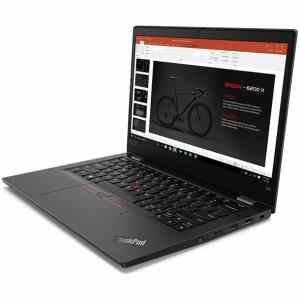
- Portátil con Thunderbolt 3/4/5
- Caja eGPU (Razer Core, ASUS XG Station, etc.)
- GPU según presupuesto
- Cable Thunderbolt certificado (incluido generalmente)
PASO 1 — Instalación física (5 minutos)
- Abre la caja eGPU (generalmente sin herramientas)
- Inserta la tarjeta gráfica en el slot PCIe x16
- Conecta los cables de alimentación PCIe (6 u 8 pines)
PASO 2 — Conexión (2 minutos)
- Conecta el cable Thunderbolt al portátil (con el equipo apagado)
- Conecta la alimentación de la caja eGPU
- Enciende primero la caja, luego el portátil
PASO 3 — Configuración de software (10 minutos)
- Windows detectará nuevo hardware — cancela cualquier instalación automática
- Descarga drivers oficiales desde NVIDIA o AMD (no uses los de Windows Update)
- Instala y reinicia
- Configura el panel de control de la GPU para rendimiento máximo
PASO 4 — Optimización crítica XenonPC
- Conecta tu monitor a la eGPU, nunca al portátil (pierdes 30% de rendimiento si no)
- Configura el plan de energía en «Alto rendimiento»
- En juegos, selecciona explícitamente la GPU de alto rendimiento
3. Drivers: Instala los controladores oficiales de NVIDIA o AMD.
💡 TIP: Conecta tu monitor siempre a la eGPU para no perder potencia.
Consejos si utilizas puertos Thunderbolt
Rendimiento: Thunderbolt 4 es rápido, pero no tanto como conectar la tarjeta directo a una placa base. Pierdes entre un 10% y 20% de rendimiento.
Inversión: Necesitas comprar la caja (300-500€) + la tarjeta gráfica (400€+).
Compatibilidad: No todos los puertos USB-C sirven. ¡Necesitas Thunderbolt o USB4!

Para que esto funcione, tu portátil DEBE cumplir con lo siguiente:
📋 Requisitos Mínimos
Puerto: Thunderbolt 3 o superior Recomendado : Thunderbolt 4 o USB4
CPU: Intel Core i5/i7 (8ª Gen+) o Ryzen 4000+. Recomendado : Intel 11ª Gen o superior
RAM: 16 GB recomendados.
S.O.: Windows 10/11 actualizado.