

































Manual para el lápiz óptico. Si tienes alguno de nuestros portátiles o tablets de Lenovo.
- Para los portátiles Lenovo, es compatible el lápiz Digital Pen 2
- Para los tablets Lenovo, puede usar los lápices Precision Pen 2, Precisión pen 3, y también el Active Pen 3.
Guía: Qué aplicaciones son compatibles para escribir con lápiz óptico: haz Click aqui!
Manual: Cómo ponerle las pilas al lápiz Digital
- Quita la parte superior del lápiz girándolo a la derecha.

- Con una moneda, afloja la tapa porta-pilas.
- Retira la tapa del bolígrafo.
- Introduce las pilas de botón, tal y como se indica en la imagen.
- Coloca la tapa retirada en el paso número 3. Utiliza una moneda para cerrarla.
- Coloca una pila AAAA, como se indica en la imagen.
- Por último, coloca la parte superior del lápiz.
- ¡Listo para usar!
Manual: Aprende a conectar tu lápiz Lenovo
Pasos a seguir para conectar tu lápiz de Lenovo a tu dispositivo, tiene que ser un modelo de lápiz con botones.
- Si tu lápiz posee botones, puedes encender el Bluetooth del lápiz, presionando la parte superior del lápiz hasta que se encienda una luz blanca en el lateral del mismo.
- En tu tablet u ordenador compatible con el lápiz selecciona «Añadir dispositivo».
- Conéctalo a tu Lenovo Digital Pen.
- ¡Ya puedes disfrutar de tu lápiz Lenovo!
¿Que se puede hacer con el lápiz óptico de Lenovo?
- Escribir con toda naturalidad y precisión.
- Permite cargar con un cable USB.
- Se activa a través de Bluetooth.
- Batería de uso activo.
- Se alimenta de una pila AAAA.
El lápiz digital es compatible con modelos que tengan pantalla táctil con tecnología óptica.
Portátiles compatibles con el lápiz óptico
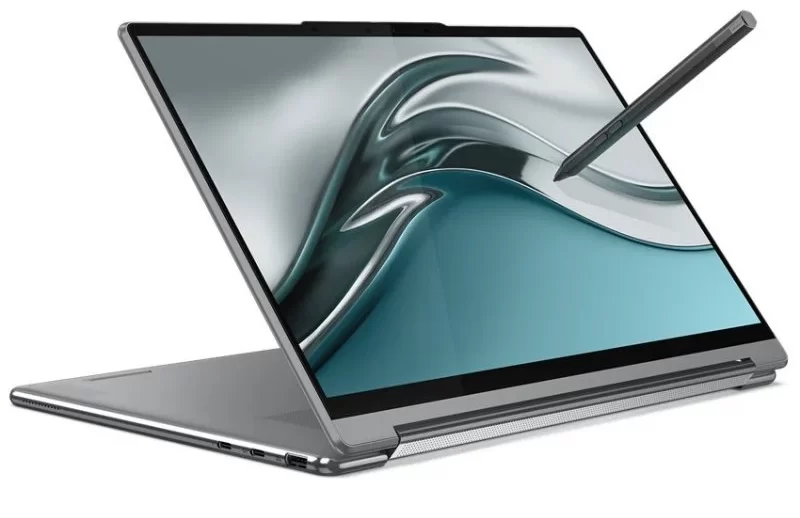 Dentro de la gama Yoga Book Duet:
Dentro de la gama Yoga 2-en-1, todos:
Dentro de la gama Thinkpad, todos los Thinkpad Yoga pues tienen pantalla táctil:
Dentro de la gama ThinkBook, todos los Thinkbook Yoga, por ej.: Thinkbook Yoga 14s
225 comentarios en “Manual para el lápiz óptico Lenovo”
que lapiz seria compatible con la Tablet Lenovo Tab M11