































Manual para el lápiz óptico. Si tienes alguno de nuestros portátiles o tablets de Lenovo.
- Para los portátiles Lenovo, es compatible el lápiz Digital Pen 2
- Para los tablets Lenovo, puede usar los lápices Precision Pen 2, Precisión pen 3, y también el Active Pen 3.
Guía: Qué aplicaciones son compatibles para escribir con lápiz óptico: haz Click aqui!
Manual: Cómo ponerle las pilas al lápiz Digital
- Quita la parte superior del lápiz girándolo a la derecha.

- Con una moneda, afloja la tapa porta-pilas.
- Retira la tapa del bolígrafo.
- Introduce las pilas de botón, tal y como se indica en la imagen.
- Coloca la tapa retirada en el paso número 3. Utiliza una moneda para cerrarla.
- Coloca una pila AAAA, como se indica en la imagen.
- Por último, coloca la parte superior del lápiz.
- ¡Listo para usar!
Manual: Aprende a conectar tu lápiz Lenovo
Pasos a seguir para conectar tu lápiz de Lenovo a tu dispositivo, tiene que ser un modelo de lápiz con botones.
- Si tu lápiz posee botones, puedes encender el Bluetooth del lápiz, presionando la parte superior del lápiz hasta que se encienda una luz blanca en el lateral del mismo.
- En tu tablet u ordenador compatible con el lápiz selecciona «Añadir dispositivo».
- Conéctalo a tu Lenovo Digital Pen.
- ¡Ya puedes disfrutar de tu lápiz Lenovo!
¿Que se puede hacer con el lápiz óptico de Lenovo?
- Escribir con toda naturalidad y precisión.
- Permite cargar con un cable USB.
- Se activa a través de Bluetooth.
- Batería de uso activo.
- Se alimenta de una pila AAAA.
El lápiz digital es compatible con modelos que tengan pantalla táctil con tecnología óptica.
Portátiles compatibles con el lápiz óptico
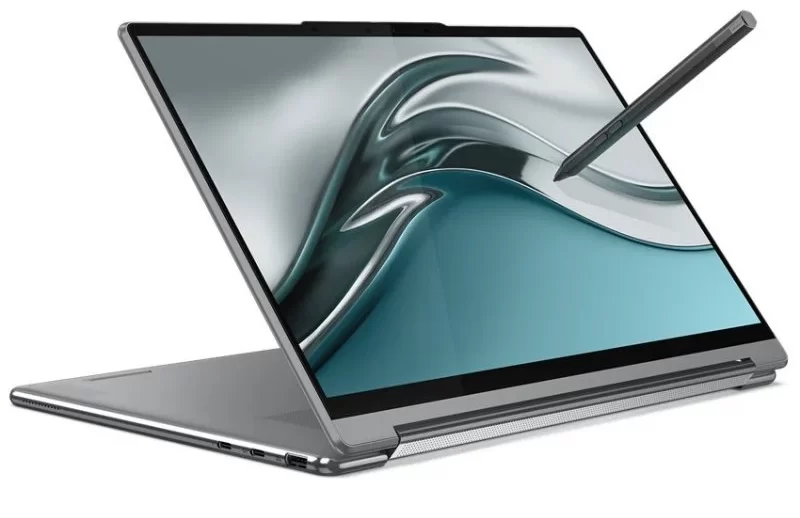 Dentro de la gama Yoga Book Duet:
Dentro de la gama Yoga 2-en-1, todos:
Dentro de la gama Thinkpad, todos los Thinkpad Yoga pues tienen pantalla táctil:
Dentro de la gama ThinkBook, todos los Thinkbook Yoga, por ej.: Thinkbook Yoga 14s
225 comentarios en “Manual para el lápiz óptico Lenovo”
Disculpen adquirí la Lenovo tab 11 PRO TB138FC (2ªGeneración) y compré por separado el precisión pen 2, y ahora me entero que no es compatible, por lo tanto tengo dos preguntas: 1 ¿De qué manera puedo enlazar el pen 2 a la Tablet ya que antes que se actualizara a la ultima versión se conecto por un momento? y 2 ¿Dondé puedo conseguir el precisión pen 3 o si hay alguno como el active 3 que sean compatible con mi modelo? Me es increíble que en México no hay manera de conseguirlo, me mencionan que esta fuera de existencias desde hace meses. La única razón por la que compré la Tablet fue para escribir con el lápiz ya que soy intérprete y no tengo manera de usarla. Ojalá me puedan ayudar
Hola compre la tablet Lenovo Tab M10 plus with precision pen , mi compra la hice porque quiero escribir mis notas a mano y se transformen en un documento como word he tratado de buscar un tutorial para verlo pero no existe . solo quiero saber el paso a paso desde escoger el icono para comenzar a escribir en una hoja en blaNco que la tablet me presente, y luego de escribir , cual icono debo usar para transformar el escrito en letra arial o similar.
Tengo la tableta P11 y he comprado el active pen 3 por consejo de la chica de la tienda.No consigo encenderlo, se tiene que poner una luz blanca pero por más que le doy al botón nada.
Hola que lápiz funciona con Lenovo IdeaPad Flex 5 16″ (82R80002US)? Gracias.
Hola utilizo un Lápiz óptico de precisión Bluetooth para
Lenovo Thinkpad X1 titanium yoga y no he podido abrirlo para introducir su pila. Como podrían ayudarme?
Buen día, qué referencias de lápiz sirven para un Portátil Lenovo Yoga 7i 2 en 1.
Quedo atento.
Gracias
Lenovo Digital Pen 2
Hola, acabo de comprar un Lenovo Tab M10 Plus (3rd Gen) – Tablet de 10.61″ 2K (MediaTek Helio G80, 4GB de RAM, 128GB ampliables hasta 1 TB, 4 Altavoces, Wifi + Bluetooth, Android 12) Lenovo Precision Pen 2
Me viene sin protector de pantalla, si se lo pongo perjudica de alguna forma al lapiz Pen 2 ?
Gracias de antemano
Hola compre un lenovo tab P11 Pro G2 modelo TB132FU y viene con precisión pen 3, pero no puedo vincular el lápiz
Buen día por favor me pueden indicar si al comprar la laptop que tiene lápiz óptico, se incluyen las baterías? Por qué me vino sin!!!! Muchas gracias
Hola, tengo una Tablet Lenovo Tb-j606f P11 , qué lápiz debería comprar?
Por favor llámanos por teléfono para aclarar cualquier duda en los modelos, es más fácil, gracias
Hola.
Quisiera saber si Lenovo precisión pen 2 raya la pantalla?
Si es aconsejable usar protector de pantalla?
holaaa, tengo una lenovo tab m10 hd (tb-x306x). algún lápiz compatible?