

































Manual para el lápiz óptico. Si tienes alguno de nuestros portátiles o tablets de Lenovo.
- Para los portátiles Lenovo, es compatible el lápiz Digital Pen 2
- Para los tablets Lenovo, puede usar los lápices Precision Pen 2, Precisión pen 3, y también el Active Pen 3.
Guía: Qué aplicaciones son compatibles para escribir con lápiz óptico: haz Click aqui!
Manual: Cómo ponerle las pilas al lápiz Digital
- Quita la parte superior del lápiz girándolo a la derecha.

- Con una moneda, afloja la tapa porta-pilas.
- Retira la tapa del bolígrafo.
- Introduce las pilas de botón, tal y como se indica en la imagen.
- Coloca la tapa retirada en el paso número 3. Utiliza una moneda para cerrarla.
- Coloca una pila AAAA, como se indica en la imagen.
- Por último, coloca la parte superior del lápiz.
- ¡Listo para usar!
Manual: Aprende a conectar tu lápiz Lenovo
Pasos a seguir para conectar tu lápiz de Lenovo a tu dispositivo, tiene que ser un modelo de lápiz con botones.
- Si tu lápiz posee botones, puedes encender el Bluetooth del lápiz, presionando la parte superior del lápiz hasta que se encienda una luz blanca en el lateral del mismo.
- En tu tablet u ordenador compatible con el lápiz selecciona «Añadir dispositivo».
- Conéctalo a tu Lenovo Digital Pen.
- ¡Ya puedes disfrutar de tu lápiz Lenovo!
¿Que se puede hacer con el lápiz óptico de Lenovo?
- Escribir con toda naturalidad y precisión.
- Permite cargar con un cable USB.
- Se activa a través de Bluetooth.
- Batería de uso activo.
- Se alimenta de una pila AAAA.
El lápiz digital es compatible con modelos que tengan pantalla táctil con tecnología óptica.
Portátiles compatibles con el lápiz óptico
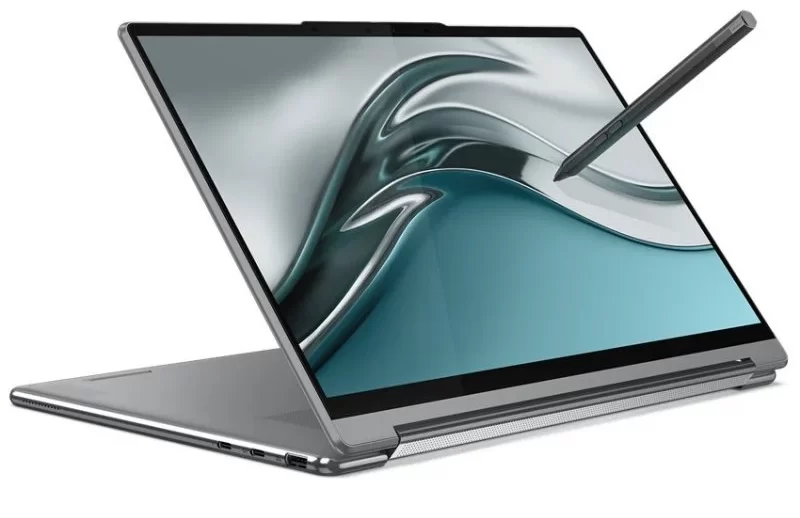 Dentro de la gama Yoga Book Duet:
Dentro de la gama Yoga 2-en-1, todos:
Dentro de la gama Thinkpad, todos los Thinkpad Yoga pues tienen pantalla táctil:
Dentro de la gama ThinkBook, todos los Thinkbook Yoga, por ej.: Thinkbook Yoga 14s
225 comentarios en “Manual para el lápiz óptico Lenovo”
Hola, que lapiz es el que debo comprar para la Ideapad C340? Es compatible con Lenovo Active pen?
Hola, ¿funciona con Yoga 510?
que lapiz es compatible para el lenovo yogac930 porque su lapiz no funciona
El lapiz del lenovo yoga c930 no funciona que estara pasando?
Hola, tengo una consulta mi lápiz dejo de funcionar. Que puedo hacer
Hola, quería saber que lápiz será compatible para el yoga 300? He leído muchas veces que no tiene compatibilidad con este lápiz lenovo
¿se pueden cambiar la punta? O se ha caído o se ha metido dentro?
¿como puedo solucionarlo?
Es un lenovo active 2
Gracias
Tengo una Lenovo Yoga 920 y el lapiz active pen 2 esta conectado, el boton superior funciona, sin embargo cuando quiero escribir en el area de trabajo de windows ink no escribe nada
Hola.
¿Qué tipo de pila de botón lleva el active pen 2 de Lenovo?
Gracias.
Hola, cual es la dirección donde las puedo comprar.
Buenas tardes, he comprado un Portátil Lenovo Chromebook C340-11, Intel Celeron, 8GB, 64GB eMMC y me gustaría saber si es compatible con este lapiz
Buenas, compré un portátil Lenobvo YOGA 730-13IKB hace 7 meses y la punta del Active pen 2 se ha roto, ¿entra en garantía?
Si no es así ¿donde puedo encontrar recambios?
Un saludo y muchas gracias de antemano.
Hola:
Tengo un lenovo Thinkpad core i5 (5g) HD Touch W10. Es compatible con lápiz óptico?, en caso afirmativo, con cuál?.
Gracias y cordiales saludos