
































Manual para el lápiz óptico. Si tienes alguno de nuestros portátiles o tablets de Lenovo.
- Para los portátiles Lenovo, es compatible el lápiz Digital Pen 2
- Para los tablets Lenovo, puede usar los lápices Precision Pen 2, Precisión pen 3, y también el Active Pen 3.
Guía: Qué aplicaciones son compatibles para escribir con lápiz óptico: haz Click aqui!
Manual: Cómo ponerle las pilas al lápiz Digital
- Quita la parte superior del lápiz girándolo a la derecha.

- Con una moneda, afloja la tapa porta-pilas.
- Retira la tapa del bolígrafo.
- Introduce las pilas de botón, tal y como se indica en la imagen.
- Coloca la tapa retirada en el paso número 3. Utiliza una moneda para cerrarla.
- Coloca una pila AAAA, como se indica en la imagen.
- Por último, coloca la parte superior del lápiz.
- ¡Listo para usar!
Manual: Aprende a conectar tu lápiz Lenovo
Pasos a seguir para conectar tu lápiz de Lenovo a tu dispositivo, tiene que ser un modelo de lápiz con botones.
- Si tu lápiz posee botones, puedes encender el Bluetooth del lápiz, presionando la parte superior del lápiz hasta que se encienda una luz blanca en el lateral del mismo.
- En tu tablet u ordenador compatible con el lápiz selecciona «Añadir dispositivo».
- Conéctalo a tu Lenovo Digital Pen.
- ¡Ya puedes disfrutar de tu lápiz Lenovo!
¿Que se puede hacer con el lápiz óptico de Lenovo?
- Escribir con toda naturalidad y precisión.
- Permite cargar con un cable USB.
- Se activa a través de Bluetooth.
- Batería de uso activo.
- Se alimenta de una pila AAAA.
El lápiz digital es compatible con modelos que tengan pantalla táctil con tecnología óptica.
Portátiles compatibles con el lápiz óptico
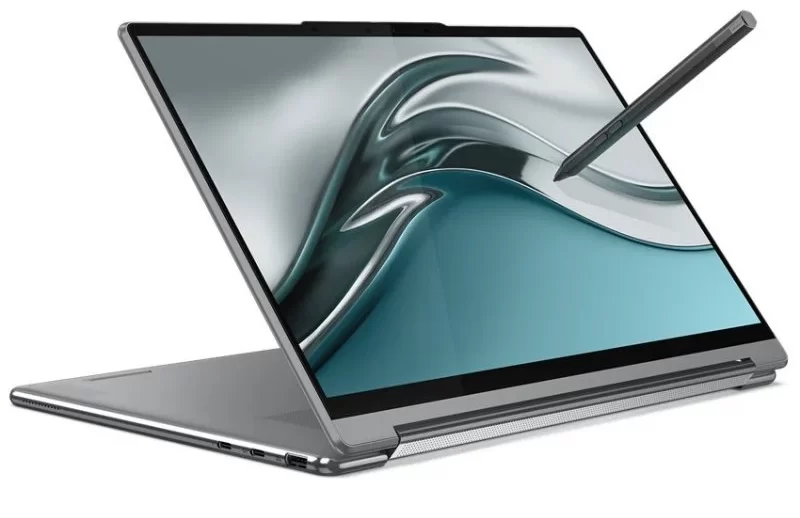 Dentro de la gama Yoga Book Duet:
Dentro de la gama Yoga 2-en-1, todos:
Dentro de la gama Thinkpad, todos los Thinkpad Yoga pues tienen pantalla táctil:
Dentro de la gama ThinkBook, todos los Thinkbook Yoga, por ej.: Thinkbook Yoga 14s
225 comentarios en “Manual para el lápiz óptico Lenovo”
Buenas tardes, ¿Active Pen 2 es compatible con Lenovo Ideapad C340 14IML – MTM: 81TK000RSP?
Hola, yo tengo un c340-11 MTM 81TA0015SP, hay algun pen compatible?
¡Hola!
Tengo el Lenovo Yoga 920 con su lápiz. Activé el bluetooh del portátil y conecté el lápiz con el ordenador, y este lo reconoce, pero el lápiz no funciona.
Estoy buscando tutoriales, por si hay algún «truquito», pero en todos lo que explican es cómo emparejar el lápiz con el portátil (y eso ya lo tengo hecho).
¿Me falta algo por hacer?
Gracias.
Que Lapiz es compatible con la lenovo tab m10 plus?
Buenos días. acabo de adquirir un LENOVO_MT_81N4_BU_idea_FM_IdeaPad C340-14IWL. ¿Qué lápiz sera elóptimo para dibujar, por favor?
Hola me gustaria saber que pen le vendría bien a mi portatil Lenovo ideapad C340- 14API NUMERO DE SERIE: MP1NYE0Q
Hola, tengo una tab 3 yoga. Me gustaría saber si hay algún lapiz con compatibilidad. Gracias
Buenas tardes tengo una Lenovo IdeaPad C340-15IIL 81XJ002SLM, ¿Con cual lápiz optico es compatible? Muchas Gracias
Hola, acabo de adquirir este lápiz para mi c340. Al segundo intento, conseguí emparejarlo. Aunque hace «caso», cuando entro en configuración pone que no está emparejado. Al intentar emparejarlo es como si no lo detectase. Estoy tratando de configurar los botones para que realice la acción «deshacer», pero no hay forma. ¿Debería descargarme la aplicación wacom que sugiere el manual?
Hola, quisiera saber que lápiz es compatible con mi IdeaPad C340 14″ Modelo: 81TK008NAR?
Hola tengo un lápiz active 2 nuevo, pero vino sin las baterias.
no me resulta del todo claro el proceso para colocarle las baterias?
tienen algún video explicativo?
Necesitan de botón además de las aaaa?
Gracias
Mi lápiz óptico solo carga hasta el 6% qué hago? Tengo un Yoga C930
Tengo un Lenovo ideapad c340-14IML y quiero saber si el lapiz activo y el lapiz activo 2 sirven.
Tengo la Lenovo Yoaga 910, es compatible con el lenovo active pen 2??