































Manual para el lápiz óptico. Si tienes alguno de nuestros portátiles o tablets de Lenovo.
- Para los portátiles Lenovo, es compatible el lápiz Digital Pen 2
- Para los tablets Lenovo, puede usar los lápices Precision Pen 2, Precisión pen 3, y también el Active Pen 3.
Guía: Qué aplicaciones son compatibles para escribir con lápiz óptico: haz Click aqui!
Manual: Cómo ponerle las pilas al lápiz Digital
- Quita la parte superior del lápiz girándolo a la derecha.

- Con una moneda, afloja la tapa porta-pilas.
- Retira la tapa del bolígrafo.
- Introduce las pilas de botón, tal y como se indica en la imagen.
- Coloca la tapa retirada en el paso número 3. Utiliza una moneda para cerrarla.
- Coloca una pila AAAA, como se indica en la imagen.
- Por último, coloca la parte superior del lápiz.
- ¡Listo para usar!
Manual: Aprende a conectar tu lápiz Lenovo
Pasos a seguir para conectar tu lápiz de Lenovo a tu dispositivo, tiene que ser un modelo de lápiz con botones.
- Si tu lápiz posee botones, puedes encender el Bluetooth del lápiz, presionando la parte superior del lápiz hasta que se encienda una luz blanca en el lateral del mismo.
- En tu tablet u ordenador compatible con el lápiz selecciona «Añadir dispositivo».
- Conéctalo a tu Lenovo Digital Pen.
- ¡Ya puedes disfrutar de tu lápiz Lenovo!
¿Que se puede hacer con el lápiz óptico de Lenovo?
- Escribir con toda naturalidad y precisión.
- Permite cargar con un cable USB.
- Se activa a través de Bluetooth.
- Batería de uso activo.
- Se alimenta de una pila AAAA.
El lápiz digital es compatible con modelos que tengan pantalla táctil con tecnología óptica.
Portátiles compatibles con el lápiz óptico
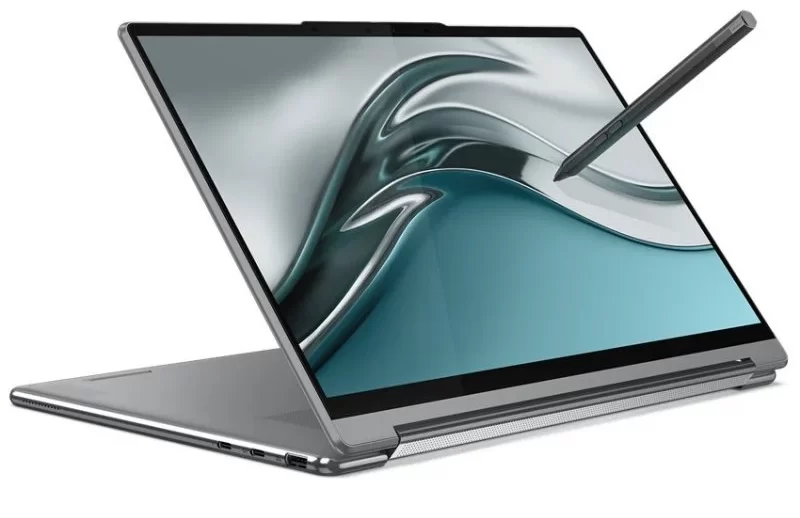 Dentro de la gama Yoga Book Duet:
Dentro de la gama Yoga 2-en-1, todos:
Dentro de la gama Thinkpad, todos los Thinkpad Yoga pues tienen pantalla táctil:
Dentro de la gama ThinkBook, todos los Thinkbook Yoga, por ej.: Thinkbook Yoga 14s
225 comentarios en “Manual para el lápiz óptico Lenovo”
Hola, tengo una laptop Lenovo 81NB IdeaPad S340-14API. Quisiera saber si es compatible con un lápiz táctil. Y con qué mouse es compatible, cualquiera que sea inalámbrico?
Hola, tengo una Lenovo 100e/300e 2nd Gen, tengo que comprar el lápiz a parte?
Tengo un Lenovo IdeaPad C340-14IML, qué lápiz es compatible?
Hola, me gustaría saber si hay algún pen compatible con mi IdeaPad U330 Touch? Y si no es así, no hay alguna otra opción para este dispositivo? Muchas gracias
Tablet Lenovo Yoga Smart Wifi ZA3V0007CO 10.1 pulgadas? Que lápiz puedo usar ?
Hola busco un lapiz optico para lenovo ideapad c340-14IWL. Gracias
Como puedo integrarlo a mi ideapad c340
BUENAS TARDES,
EL LENOVO C640 ES COMPATIBLE CON EL LAPIZ LENOVO 2???
Hola, tengo una lenovo yoga 520 y tengo el pen 1. Son compatibles, hay algún lápiz compatible para mi computador?
Buenas tardes,
tengo la notebook Lenovo C340-14API (14″) 81N60071LM, deseo adquirir el lápiz óptico compatible, si no es en la marca lenovo, hay otra que sea compatible?
Hola quiero comprar un portatil Lenovo ideapad flex 5 y quisiera comprar tambien el lapiz para poder escribir. Por un lado que modelo de lapiz es el que tendria que comprar para este portatil. Por otro lado con este lapiz y este portatil puedo escribir en cualquier aplicacion y que el reconozca mi letra y la pase a letra escrita con el teclado. Quiero decir por ejemplo puedo ir a mi gmail y escribir un correo escrito con el lapiz y el me lo pasa a texto.
Buenas Noches, tenemos una tableta Lenovo yoga 10 smart y el lápiz active pen 2, el Bluetooth arranca pero no funciona.
Sera cuestión de compatibilidad.
He comprado el Lenovo duet Ideapad chromebook. Tengo el lapiz active Pen de Lenovo pero no funciona. Cuál sería compatible?
Hola, He comprado el portátil convertible LENOVO_MT_81X2_BU_idea_FM_IdeaPad Flex 5 14ARE05
y no me ha traído el lápiz óptico, quisiera saber que referencia de lápiz le sirve para comprarlo.
modelo del computador : Lenovo Flex 5 14″ 2 en 1
Muchas gracias