































Manual para el lápiz óptico. Si tienes alguno de nuestros portátiles o tablets de Lenovo.
- Para los portátiles Lenovo, es compatible el lápiz Digital Pen 2
- Para los tablets Lenovo, puede usar los lápices Precision Pen 2, Precisión pen 3, y también el Active Pen 3.
Guía: Qué aplicaciones son compatibles para escribir con lápiz óptico: haz Click aqui!
Manual: Cómo ponerle las pilas al lápiz Digital
- Quita la parte superior del lápiz girándolo a la derecha.

- Con una moneda, afloja la tapa porta-pilas.
- Retira la tapa del bolígrafo.
- Introduce las pilas de botón, tal y como se indica en la imagen.
- Coloca la tapa retirada en el paso número 3. Utiliza una moneda para cerrarla.
- Coloca una pila AAAA, como se indica en la imagen.
- Por último, coloca la parte superior del lápiz.
- ¡Listo para usar!
Manual: Aprende a conectar tu lápiz Lenovo
Pasos a seguir para conectar tu lápiz de Lenovo a tu dispositivo, tiene que ser un modelo de lápiz con botones.
- Si tu lápiz posee botones, puedes encender el Bluetooth del lápiz, presionando la parte superior del lápiz hasta que se encienda una luz blanca en el lateral del mismo.
- En tu tablet u ordenador compatible con el lápiz selecciona «Añadir dispositivo».
- Conéctalo a tu Lenovo Digital Pen.
- ¡Ya puedes disfrutar de tu lápiz Lenovo!
¿Que se puede hacer con el lápiz óptico de Lenovo?
- Escribir con toda naturalidad y precisión.
- Permite cargar con un cable USB.
- Se activa a través de Bluetooth.
- Batería de uso activo.
- Se alimenta de una pila AAAA.
El lápiz digital es compatible con modelos que tengan pantalla táctil con tecnología óptica.
Portátiles compatibles con el lápiz óptico
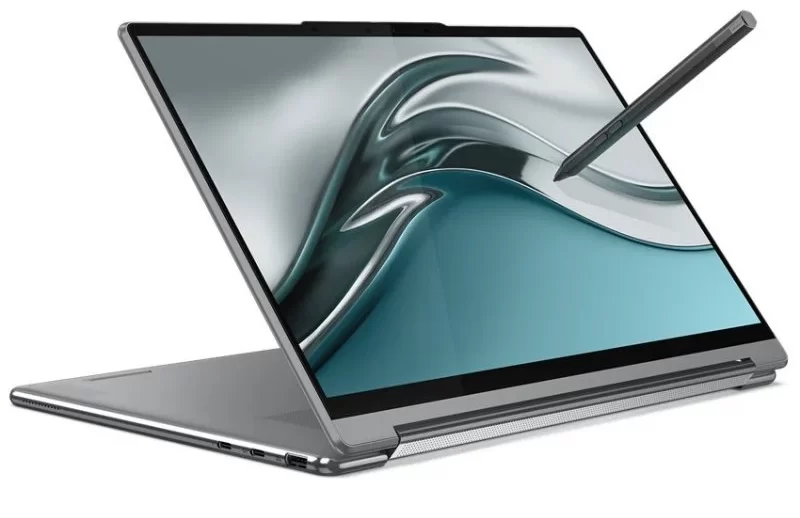 Dentro de la gama Yoga Book Duet:
Dentro de la gama Yoga 2-en-1, todos:
Dentro de la gama Thinkpad, todos los Thinkpad Yoga pues tienen pantalla táctil:
Dentro de la gama ThinkBook, todos los Thinkbook Yoga, por ej.: Thinkbook Yoga 14s
225 comentarios en “Manual para el lápiz óptico Lenovo”
Tengo un lenovo pro 11, viene con el pen 2, cargué el lápiz pero no prende, dice en el manual qie debo acercar el lápiz a la pantalla y hasta que se vea un circulo blanco estaría listo, pero nada .
Que hago ?
Eso significa qie6 venía malo ?
No permanece conectado al bluetooth, la luz led enciende y luego se apaga y se desconecta
Mi hija triste pues aun no lo ha podido utilizar
Buenas una consulta, tengo una Lenovo Ideapad Flex 15-15IWL con un Intel core I7 8th gen y quisiera saber si este modelo es compatible con algún stylus tanto de Lenovo como de alguna otra marca. Muchas gracias!
Tengo un lenovo ideapad C340 14IML ¿puedo utilizar active pen o active pen 2?
Hola, tengo una modelo de LENOVO 10,1″ Pulgadas Ideapad D330 recién adquirido y quiero usar un lápiz para las aplicaciones, me sirve el Lápiz activo de Lenovo de pila AAAA Modelo: SP10M92559. Si no es compatible, cual es compatible con mi dispositivo?
DISCULPA, ¿TAMBIEN ES COMPATIBLE CON EL D330-10IGL Laptop (ideapad) – Type 82H0, YA QUE SEGUN EL MANUAL INDICA PEN: NOT SUPPORTED?
Hola que lápiz es compatible con la Lenovo yoga c740 15.6″ i7. Gracias
Hola, tengo una modelo de Tablet Lenovo Yoga YT-X705F recién adquirido y quiero usar un lápiz para las aplicaciones, me sirve el Lápiz activo de Lenovo 2 sin batería, Modelo: 4X80Q75522.-
Hola, indicas que con Lenovo tablet p11 es compatible el Lenovo precision Pen 2, lo sería también el active Pen 2?
Un saludo
Tengo la lenovo P11, y no logra vincularse con el active pen 2. lo reconoce, se vincula, cambia a modo trabajo y a los segundos se desvincula automáticamente, y la tablet vuelve al modo «normal». Revise las pilas, probé en otros dispositivos, y pasa lo mismo.
No sé qe más hacer. Estoy considerando devolverlo. No he encontrado soluciones en ningún foro de lenovo al respecto, si me pudieras ayudar sería genial!
Buenas tardes, tengo 02 equipos:
1. Miix 320-10ICR Tablet (ideapad) – Type 80XF – Model 80XF007HLM.
2. Yoga 710-15IKB Laptop (ideapad) – Type 80V5 – Model 80V50000US.
¿Quisiera saber que tipo de lapiz puedo usar para cada equipo? Si hay uno que sea compatible para los 02 equipos, seria mejor.
utilizo una lenovo mix 520 . el lapiz pen2 realiza doble linea , como solucionar esto ????
Es compatible con la Tab 11???
Que lapiz es compatible con Lenovo TAB M10 FHD Plus – TB -X606F
Estoy investigando también, pero hasta ahora entiendo que solo lápices que no sean activos ( Sin control de presión y palm reject) pero también ví algunos vídeos donde usan el Lenovo active pen 2 con el tablet. Así que no tengo una idea clara hasta ahora.
El lapiz puede funcionar con baterías SR527SW que yo compre a parte y no con las que vienen en el producto?
Puedo usar mi lápiz para accionar la cámara a distancia?